Matériel :
M5stack Fire v2.7
Logiciels :
IDE Arduino 1.8.19
Bibliothèques :
M5Unified.h (En remplacement de M5Stack.h - échange suggéré par Gemini)
I2M.2026.M5Stack. Niveau à bulle accelérométrique (Test de Vibe coding avec Gemini)


Erstellt am Donnerstag, 7. Mai 2026
Letzte Änderung am Freitag, 8. Mai 2026
Letzte Änderung am Freitag, 8. Mai 2026
Ansicht(en)
60 Minute(n)
Fortgeschritten
Inhalt
- Matériel & Logiciels
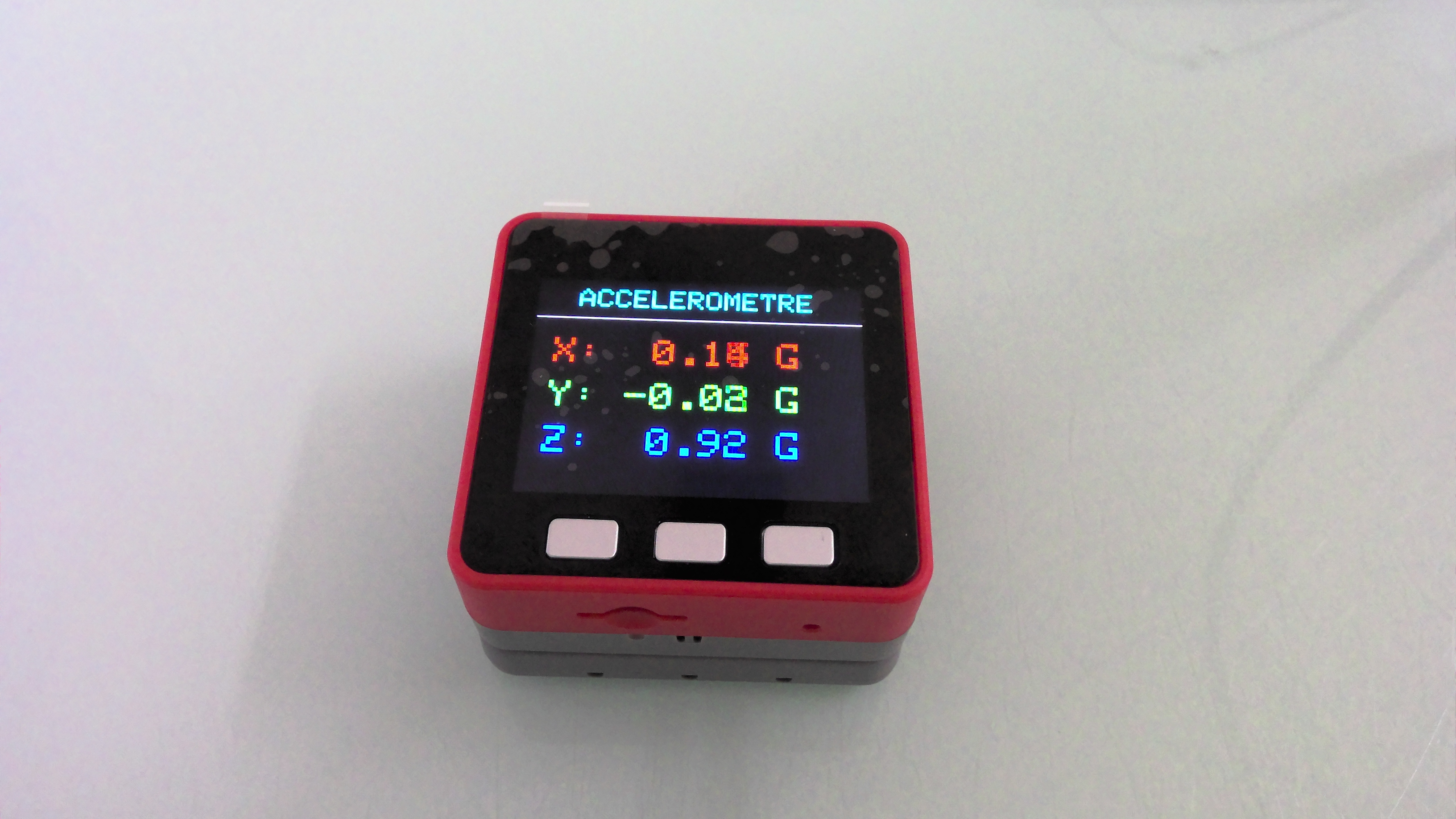
- Partie 1 : Prise en main = Afficher les valeurs ax, ay et az de l'accéléromètre intégré
- Partie 1 - Programme proposé par Gemini
- Partie 1 - Résultat
- Partie 2 - Demande d'amélioration graphique pour réalisation d'un niveau à bulle en 2D (OXY)
- Partie 2 - Programme n°1 (requête initiale)
- Partie 2 - Correction des deux problèmes identifiés
- Partie 2 - Correction du sens de déplacement du niveau à bulle
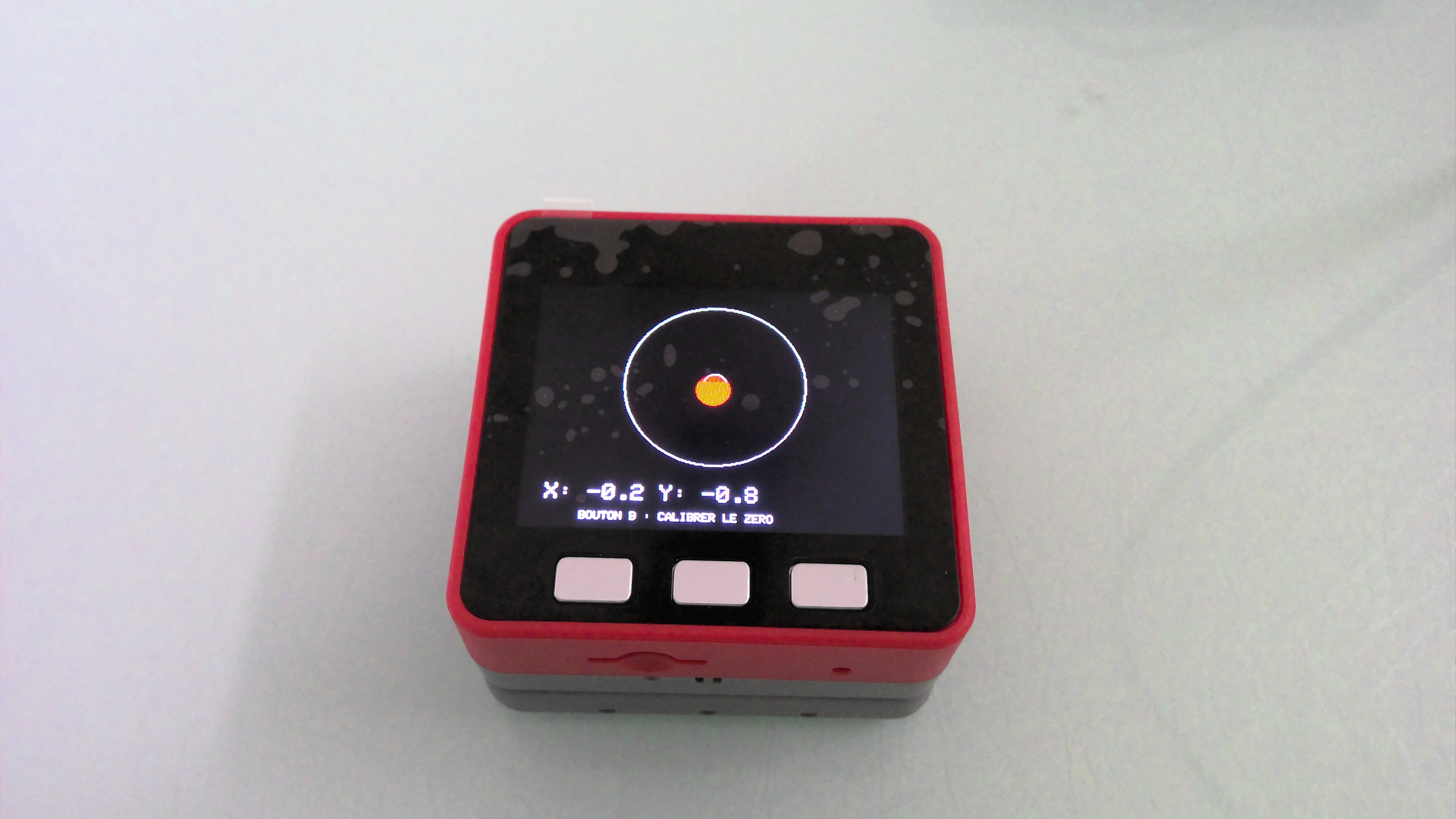
- Partie 2 - Résultat niveau à bulle à 2D fonctionnel
Compte rendu d'un test de l'utilisation de Gemini pour faire du Vibe Coding avec un M5Stack
PROMPT INTIAL - GEMINI (Google) :
Proposes moi un programme pour M5stack Fire dev 2.7 :
- Mesurer les accélérations selon x, y, z
- Afficher en continu les valeurs à l'écran
BILAN :
- Quelques erreurs rencontrées sur l'utilisation de l'IDE Arduino. Chaque erreur est inscrite comme prompt seul ; Gemini "comprend" qu'il s'agit d'une erreur et propose les modifications. En général ça fonctionne. Au besoin on demande des précisions.
- Le problème principal rencontré est un problème de compatibilité de bibliothèque.
- La compilation des programmes pour M5Stack avec l'IDE Arduino est généralement très long. Une demande à Gemini sur la raison du problème pointe sur la lourdeur des programmes à téléverser, même si ils semblent petits en raison du faible nombre de lignes. Problème de fréquence de communication également pointée.
TRACAS :
- La compilation des programmes pour M5Stack avec l'IDE Arduino est généralement VRAIMENT très long. Beaucoup de temps d'attente avec cette plateforme.
Proposes moi un programme pour M5stack Fire dev 2.7 :
- Mesurer les accélérations selon x, y, z
- Afficher en continu les valeurs à l'écran
BILAN :
- Quelques erreurs rencontrées sur l'utilisation de l'IDE Arduino. Chaque erreur est inscrite comme prompt seul ; Gemini "comprend" qu'il s'agit d'une erreur et propose les modifications. En général ça fonctionne. Au besoin on demande des précisions.
- Le problème principal rencontré est un problème de compatibilité de bibliothèque.
- La compilation des programmes pour M5Stack avec l'IDE Arduino est généralement très long. Une demande à Gemini sur la raison du problème pointe sur la lourdeur des programmes à téléverser, même si ils semblent petits en raison du faible nombre de lignes. Problème de fréquence de communication également pointée.
TRACAS :
- La compilation des programmes pour M5Stack avec l'IDE Arduino est généralement VRAIMENT très long. Beaucoup de temps d'attente avec cette plateforme.
PROMPT n°1 - GEMINI (Google) :
Je veux désormais modifier le programme pour réaliser un niveau à bulle.
- Il doit y avoir un visuel type niveau à bulle a deux dimensions
- L'écran est positionné vers le haut
- Il doit pouvoir être mis à zéro en appuyant sur un bouton
- Il doit indiquer le décalage en ° par rapport au zéro selon X et selon Y en bas de l'écran
BILAN n°1 :
- Le programme fonctionne du 1er coup.
- Deux problèmes identifiés :
=> Les pixels en dehors du cercle blanc restent rouges si ils sont atteints par la "bulle" rouge
=> Beaucoup d'incertitudes de mesures impliquent une bulle qui tremblotte beaucoup
PROMPT n°2 - GEMINI (Google) :
Ajuster le programme:
- le point rouge en dehors de la zone blanche doit être effacé, pour l'instant il reste affiché
- Faire des mesures et se baser sur une moyenne des 10 dernières mesures
- Garder les corrections de bibliothèques précédentes
BILAN n°2 :
- Le prompt de demande de modification n'est pas très précis concernant les pixels qui restent rouges
- Malgré ça la proposition proposée fonctionne du premier coup
=> Il n'y a plus de pixels qui restent rouges en dehors du cercle blanc
=> La bulle est beaucoup plus stable mais tremblotte encore un petit peu
- Un problème supplémentaire non identifié précédemment :
=> La bulle se déplace du mauvais côté
PROMPT n°3 - GEMINI (Google) :
la bulle se déplace du mauvais côté. A quel endroit du code puis je le modifier moi même ?
Bilan n°3 :
- Gemini a un bon retour analytique sur les programmes qu'il propose
- Le programme est entièrement fonctionnel en moins d'une heure.
Je veux désormais modifier le programme pour réaliser un niveau à bulle.
- Il doit y avoir un visuel type niveau à bulle a deux dimensions
- L'écran est positionné vers le haut
- Il doit pouvoir être mis à zéro en appuyant sur un bouton
- Il doit indiquer le décalage en ° par rapport au zéro selon X et selon Y en bas de l'écran
BILAN n°1 :
- Le programme fonctionne du 1er coup.
- Deux problèmes identifiés :
=> Les pixels en dehors du cercle blanc restent rouges si ils sont atteints par la "bulle" rouge
=> Beaucoup d'incertitudes de mesures impliquent une bulle qui tremblotte beaucoup
PROMPT n°2 - GEMINI (Google) :
Ajuster le programme:
- le point rouge en dehors de la zone blanche doit être effacé, pour l'instant il reste affiché
- Faire des mesures et se baser sur une moyenne des 10 dernières mesures
- Garder les corrections de bibliothèques précédentes
BILAN n°2 :
- Le prompt de demande de modification n'est pas très précis concernant les pixels qui restent rouges
- Malgré ça la proposition proposée fonctionne du premier coup
=> Il n'y a plus de pixels qui restent rouges en dehors du cercle blanc
=> La bulle est beaucoup plus stable mais tremblotte encore un petit peu
- Un problème supplémentaire non identifié précédemment :
=> La bulle se déplace du mauvais côté
PROMPT n°3 - GEMINI (Google) :
la bulle se déplace du mauvais côté. A quel endroit du code puis je le modifier moi même ?
Bilan n°3 :
- Gemini a un bon retour analytique sur les programmes qu'il propose
- Le programme est entièrement fonctionnel en moins d'une heure.
Nutzungsrecht

Diese Ressource steht unter der Creative Commons Namensnennung - Weitergabe unter gleichen Bedingungen 2.0 Frankreich

Copyright © 2026 Vittascience