Boîtier d'alerte pour faciliter l'aération d'une classe par la mesure du CO2 - version Arduino

Erstellt am Mittwoch, 16. Dezember 2020
Letzte Änderung am Sonntag, 11. April 2021
Letzte Änderung am Sonntag, 11. April 2021
Ansicht(en)
20 Minute(n)
Anfänger
Inhalt
- Liste du matériel nécessaire
- Introduction
- Afficher le taux de CO2
- Créer une alerte
- Enregistrer les données
- Création d'un boitier
- Vidéo du webinaire - Mesure du CO2
Quelle est le taux de CO2 présent dans une classe ? Change-t-il au cours du temps en fonction de l'entrée et de la sortie des élèves ? Nous vous proposons dans cette ressource pour micro:bit de réaliser le montage et la programmation d'un capteur. Version Arduino
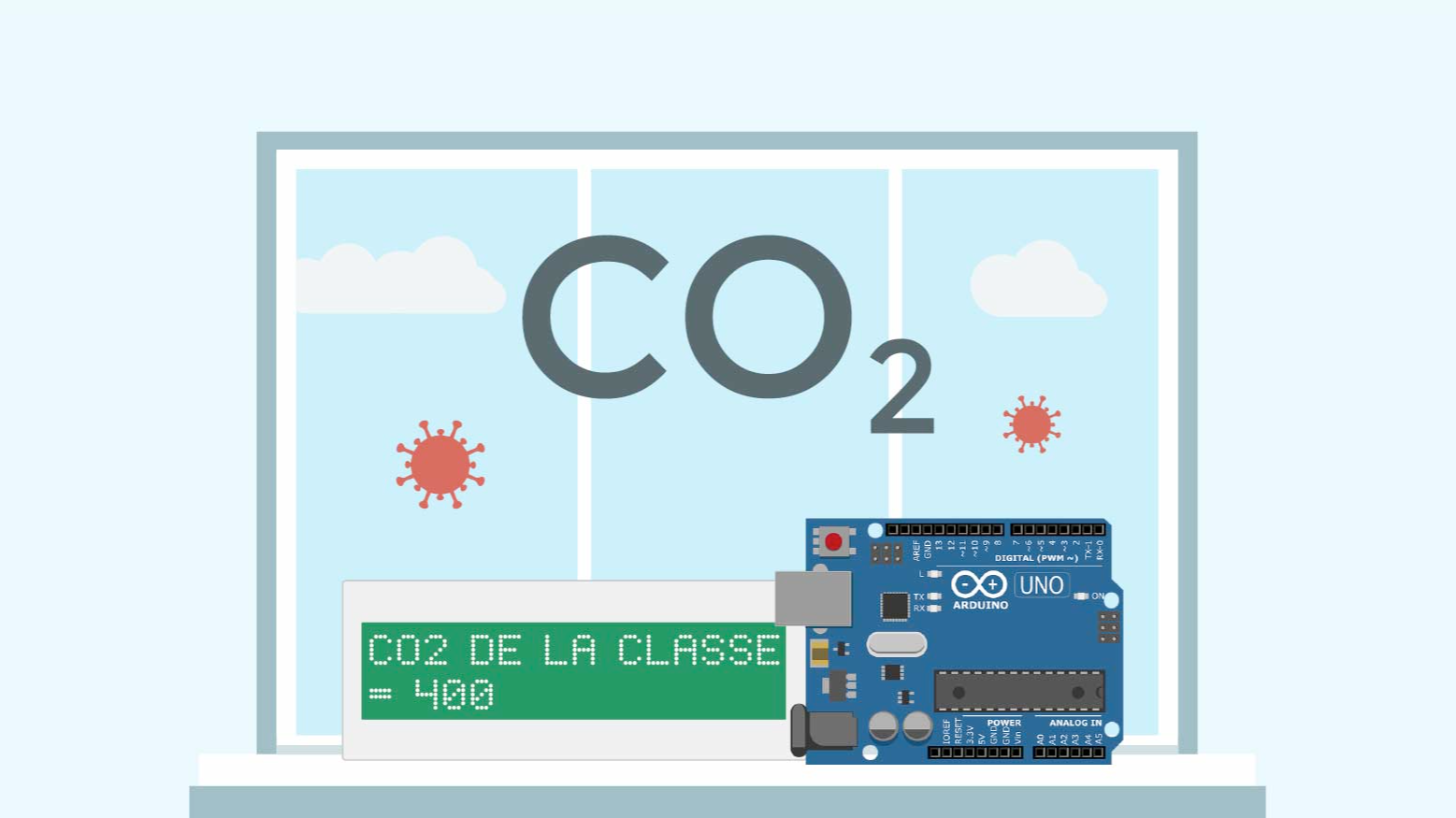
Avec l'épidémie liée au coronavirus, il est conseillé d'aérer régulièrement les pièces afin de diminuer le taux de particules en suspension dans l'air et ainsi de limiter la propagation du virus.
A défaut de pouvoir mesurer le virus, plusieurs études tendent à démontrer l'étroite relation entre concentration en CO2 dans une pièce et concentration en virus. Lorsque la concentration en CO2 devient trop importante, c'est le signe qu'il faut aérer.
Retrouvez les différentes études dans la bibliographie de cet article Pour la Science - 1 nov. 2020.
A défaut de pouvoir mesurer le virus, plusieurs études tendent à démontrer l'étroite relation entre concentration en CO2 dans une pièce et concentration en virus. Lorsque la concentration en CO2 devient trop importante, c'est le signe qu'il faut aérer.
Retrouvez les différentes études dans la bibliographie de cet article Pour la Science - 1 nov. 2020.
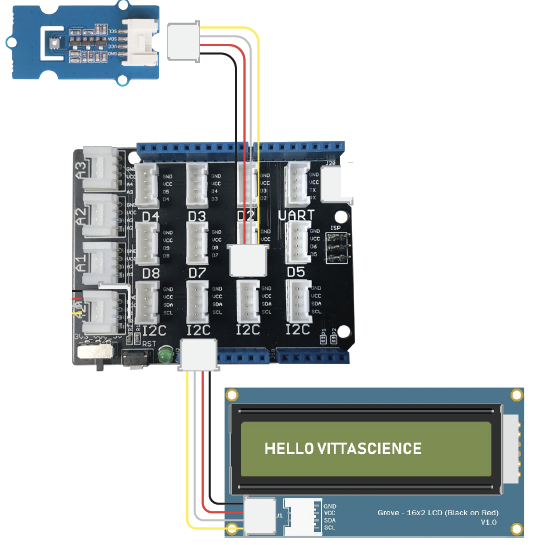
Pour afficher le taux de CO2 sur la carte Arduino, il vous faut connecter le capteur de CO2, (ici un capteur électrochimique nommé SGP30), à la carte via un port I2C du shield. Ce capteur est déjà calibré à 400ppm. Un temps de 10s de chauffe est nécessaire pour la mise en route avant d'obtenir des données.
Pour afficher la valeur de CO2 mesuré, vous allez utiliser un écran LCD relié lui aussi sur un port I2C du shield.
Retrouvez ici un exemple de programmation pour utiliser l'écran lcd.
Programme à télécharger sur la carte Arduino :
Pour afficher la valeur de CO2 mesuré, vous allez utiliser un écran LCD relié lui aussi sur un port I2C du shield.
Retrouvez ici un exemple de programmation pour utiliser l'écran lcd.
Programme à télécharger sur la carte Arduino :
Maintenant que vous savez afficher la valeur du CO2, il est intéressant de créer une alerte visuel et/ou sonore lorsque le seuil est dépassé.
Pour cela, vous allez créer un signal sur l'écran relié à la carte Arduino.
Nous allons créer un programme utilisant un bloc logique : si.. faire..., sinon...faire... et définir une valeur seuil. En fonction de cette valeur, l'écran affichera le texte suivant : 'Aérer la pièce !"
Afin de simplifier le code, nous utiliserons deux fonctions pour gérer le texte de l'écran :
- Une fonction 'danger' lorsque la concentration est trop importante, qui indique d'aérer la pièce.
- Une deuxième fonction nommée 'OK' lorsque la teneur en CO2 est faible., qui indique "OK".
Programme à télécharger sur la carte Arduino :
Vous pouvez également utiliser un anneau de leds programmables pour afficher de manière proportionnelle la concentration en CO2 de la pièce. Dotés de 20 ou 24 leds, les anneaux de leds vous permettront de définir un gradient de couleur.
Retrouvez ici un programme d'exemple (sur carte micro:bit) se basant sur un affichage d'une valeur à l'aide de led.
Pour cela, vous allez créer un signal sur l'écran relié à la carte Arduino.
Nous allons créer un programme utilisant un bloc logique : si.. faire..., sinon...faire... et définir une valeur seuil. En fonction de cette valeur, l'écran affichera le texte suivant : 'Aérer la pièce !"
Afin de simplifier le code, nous utiliserons deux fonctions pour gérer le texte de l'écran :
- Une fonction 'danger' lorsque la concentration est trop importante, qui indique d'aérer la pièce.
- Une deuxième fonction nommée 'OK' lorsque la teneur en CO2 est faible., qui indique "OK".
Programme à télécharger sur la carte Arduino :
- Pour aller plus loin :
Vous pouvez par exemple activer le son d'un buzzer lorsque le niveau de CO2 est dépassé ou personnaliser le niveau avec plusieurs leds de couleurs différentes.
Vous pouvez également utiliser un anneau de leds programmables pour afficher de manière proportionnelle la concentration en CO2 de la pièce. Dotés de 20 ou 24 leds, les anneaux de leds vous permettront de définir un gradient de couleur.
Retrouvez ici un programme d'exemple (sur carte micro:bit) se basant sur un affichage d'une valeur à l'aide de led.
Maintenant que vous savez afficher la valeur de CO2 et générer un signal d'alerte, il peut être intéressant d'enregistrer les valeurs du CO2 sur une longue période afin de les analyser.
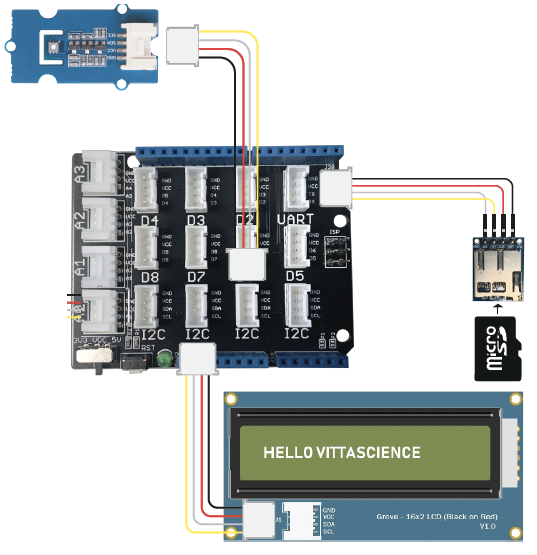
Pour ce faire, il est nécessaire d'utiliser un module Openlog, qui enregistre les données sur une carte micro-SD. Le module est à brancher sur un port P0 à P2.
Programme à télécharger sur la carte Arduino :
Il est possible de récupérer les données de la carte Arduino et de les transmettre en bluetooth ou en wifi.
Pour ce faire, il est nécessaire d'utiliser un module Openlog, qui enregistre les données sur une carte micro-SD. Le module est à brancher sur un port P0 à P2.
Programme à télécharger sur la carte Arduino :
- Pour aller plus loin :
Il est possible de récupérer les données de la carte Arduino et de les transmettre en bluetooth ou en wifi.
Maintenant que vous savez programmer votre capteur, vous pouvez lui créer un boitier personnalisé. Libre à vous de l'installer dans un boitier en plastique, en bois, ou de le modéliser et de l'imprimer en 3D.
Nous avons sélectionné deux projets pour vous donner des idées et vous permettre d'aller plus loin dans votre réalisation :
- Instructables : CO2 display. Cette ressource en anglais présente la réalisation d'un capteur de CO2 à l'aide d'une carte arduino nano. Le boitier est réalisé par impression 3D et découpe laser de bois.
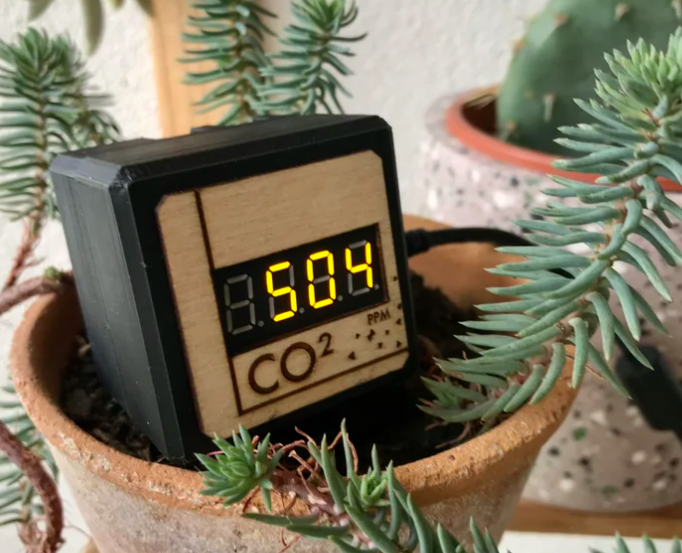
Instructables - Tony Vanpoucke
- La Fabrique de CentraleSupélec - Projet CO2. Cette ressource en français recense les configurations possibles pour créer de toute pièce votre appareil de mesure du CO2 à base d'Arduino (choix du capteur, du microcontroleur, branchement...)
N'hésitez pas à commenter cet article pour partager vos réalisations !
Nous avons sélectionné deux projets pour vous donner des idées et vous permettre d'aller plus loin dans votre réalisation :
- Instructables : CO2 display. Cette ressource en anglais présente la réalisation d'un capteur de CO2 à l'aide d'une carte arduino nano. Le boitier est réalisé par impression 3D et découpe laser de bois.
Instructables - Tony Vanpoucke
- La Fabrique de CentraleSupélec - Projet CO2. Cette ressource en français recense les configurations possibles pour créer de toute pièce votre appareil de mesure du CO2 à base d'Arduino (choix du capteur, du microcontroleur, branchement...)
N'hésitez pas à commenter cet article pour partager vos réalisations !
Nutzungsrecht

Diese Ressource steht unter der Creative Commons Namensnennung - Weitergabe unter gleichen Bedingungen 2.0 Frankreich

Copyright © 2026 Vittascience