- Câble USB type C
- Carte M5Stack
Flasher le firmware MicroPython dans la M5Stack

Erstellt am Freitag, 24. Juni 2022
Letzte Änderung am Freitag, 1. Juli 2022
Letzte Änderung am Freitag, 1. Juli 2022
Ansicht(en)
15 Minute(n)
Anfänger
Inhalt
- Liste du matériel nécessaire
- Installation des drivers
- Flasher le firmware avec M5Burner
- Mon premier programme avec M5Stack
- Utiliser le REPL MicroPython
- Mon premier programme avec l'écran de la carte
Guide d'installation du micrologiciel MicroPython pour pouvoir programmer la M5Stack avec l'interface.
Pour communiquer via un câble USB avec l'ordinateur, on a besoin d'installer les pilote de la carte M5Stack.
Pour cela, cliquer sur le lien: Démarrage M5Stack
Installez le driver qui correspond à votre système d'exploitation et votre carte M5Stack. Il existe actuellement deux versions de puce de pilote (CP210X/CH9102). Si vous n'êtes pas sûr de la puce USB utilisée par votre appareil, vous pouvez installer les deux pilotes.
Pour cela, cliquer sur le lien: Démarrage M5Stack
Installez le driver qui correspond à votre système d'exploitation et votre carte M5Stack. Il existe actuellement deux versions de puce de pilote (CP210X/CH9102). Si vous n'êtes pas sûr de la puce USB utilisée par votre appareil, vous pouvez installer les deux pilotes.
Sur le même lien que la partie précédente, télécharger le logiciel M5Burner qui correspond à votre système d'exploitation.
Décompressez le fichier .zip puis lancer M5Burner.exe. Le logiciel se présente sous la forme suivante:
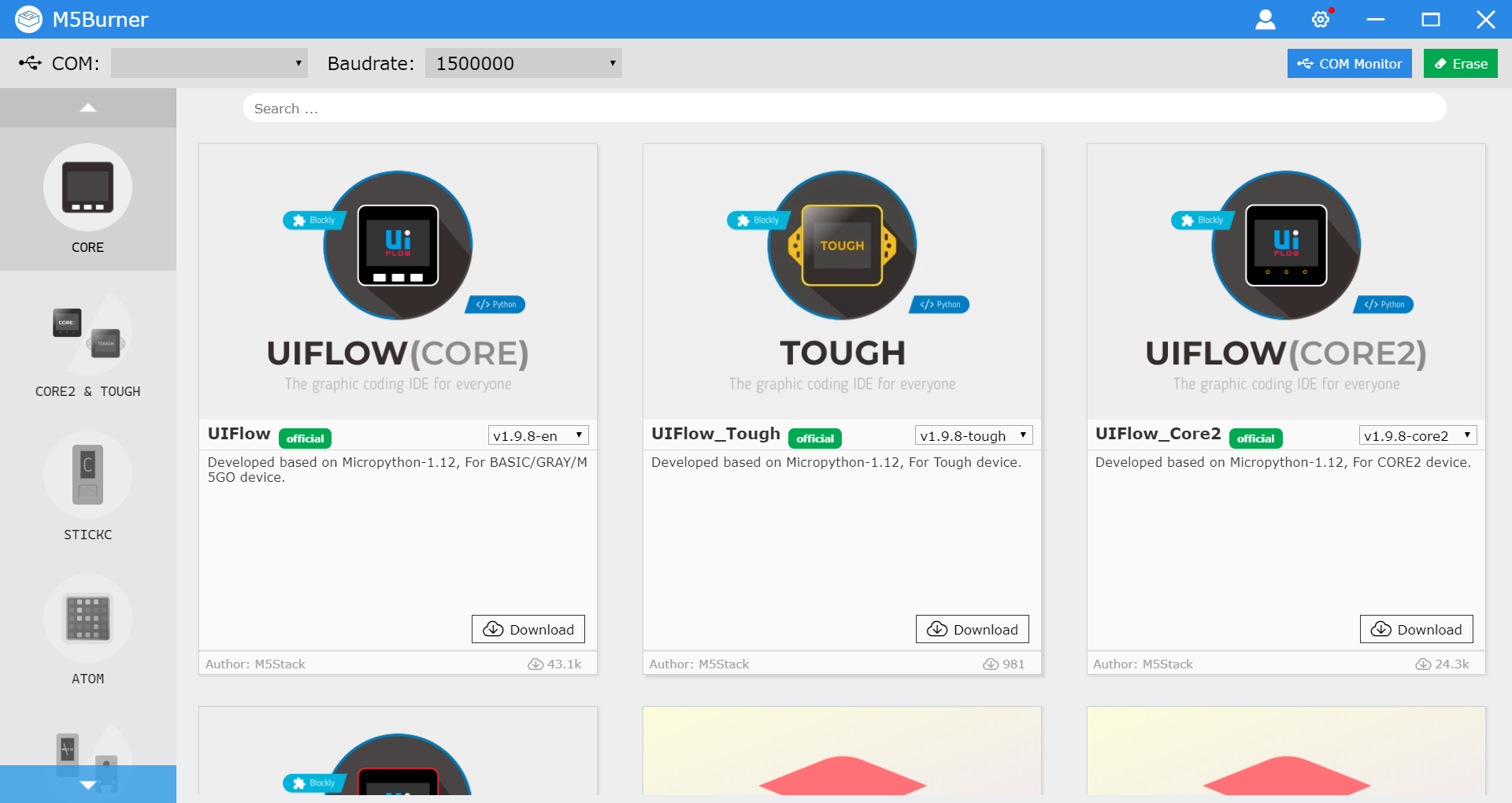
Sur la gauche se trouve la liste des dispositifs conçus par M5Stack. Au centre, la liste des micrologiciels qui peuvent être envoyés dans les cartes programmables.
Avant de flasher le firmware dans la carte, celle-ci a besoin d'être connectée à l'ordinateur via un câble USB. Dans notre cas, nous utiliserons la carte M5Stack Core 1 (la version noire) connectée via un câble USB type C.
Une fois branchée, le logiciel détecte la liste des port COM sur lesquels sont branchées les cartes M5Stack. Pour flasher le firmware, laisser la vitesse de communication (baudrate) à 1500000.

Choisissez ensuite la dernière version du firmware qui correspond à votre carte. Dans notre cas, nous utiliserons celle-ci:
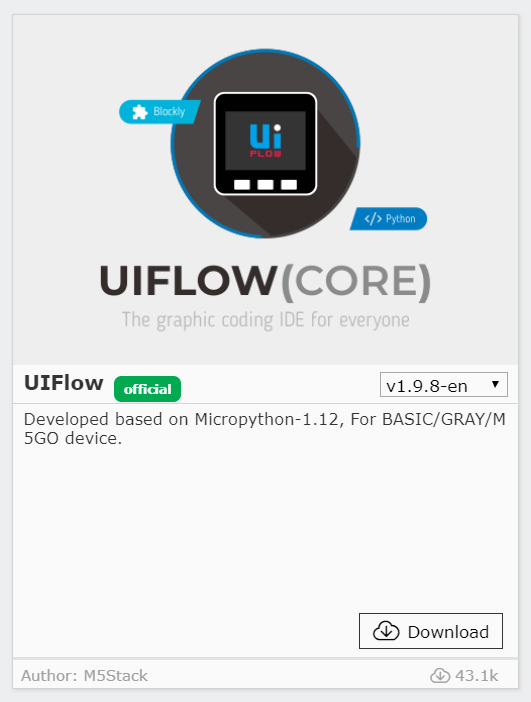
Cliquez sur Télécharger puis sur le bouton Burn.
A partir de cette étape, vous pouvez renseigner les informations WiFi auxquelles l'appareil se connectera plus tard lors du flash du firmware. (Ces informations seront utilisées pour que les appareils se connectent au réseau, et dans ce tutoriel, nous allons programmer en mode USB, ce qui n'est pas obligatoire.).
Cliquer sur Start. Le moniteur s'ouvre et le flash du firmware démarre. Attendre la fin du téléchargement jusqu'à obtenir le message "Burn Successfully"
Décompressez le fichier .zip puis lancer M5Burner.exe. Le logiciel se présente sous la forme suivante:
Sur la gauche se trouve la liste des dispositifs conçus par M5Stack. Au centre, la liste des micrologiciels qui peuvent être envoyés dans les cartes programmables.
Avant de flasher le firmware dans la carte, celle-ci a besoin d'être connectée à l'ordinateur via un câble USB. Dans notre cas, nous utiliserons la carte M5Stack Core 1 (la version noire) connectée via un câble USB type C.
Une fois branchée, le logiciel détecte la liste des port COM sur lesquels sont branchées les cartes M5Stack. Pour flasher le firmware, laisser la vitesse de communication (baudrate) à 1500000.
Choisissez ensuite la dernière version du firmware qui correspond à votre carte. Dans notre cas, nous utiliserons celle-ci:
Cliquez sur Télécharger puis sur le bouton Burn.
A partir de cette étape, vous pouvez renseigner les informations WiFi auxquelles l'appareil se connectera plus tard lors du flash du firmware. (Ces informations seront utilisées pour que les appareils se connectent au réseau, et dans ce tutoriel, nous allons programmer en mode USB, ce qui n'est pas obligatoire.).
Cliquer sur Start. Le moniteur s'ouvre et le flash du firmware démarre. Attendre la fin du téléchargement jusqu'à obtenir le message "Burn Successfully"
Le firmware MicroPython est maintenant dans votre carte M5Stack. Celle-ci peut être dans 3 modes différents: Internet Mode, USB Mode et App Mode.
Par défaut, elle se trouve dans le Mode Internet. Pour changer, de mode cliquer sur le 3e bouton de la carte (Setup), puis Switch mode.
Nous nous placerons sur App Mode qui correspond au mode dans lequel la carte va lancer automatiquement le programme python principal.
Sur l'interface M5Stack de Vittascience, cliquer sur le bouton Téléverser. Dans la console, on voit le téléversement défiler. Le programme suivant permet d'afficher un chronomètre dans la console.
A tout moment, vous pouvez interrompre l'exécution du code en cliquant sur > REPL.
Par défaut, elle se trouve dans le Mode Internet. Pour changer, de mode cliquer sur le 3e bouton de la carte (Setup), puis Switch mode.
Nous nous placerons sur App Mode qui correspond au mode dans lequel la carte va lancer automatiquement le programme python principal.
Sur l'interface M5Stack de Vittascience, cliquer sur le bouton Téléverser. Dans la console, on voit le téléversement défiler. Le programme suivant permet d'afficher un chronomètre dans la console.
A tout moment, vous pouvez interrompre l'exécution du code en cliquant sur > REPL.
Lorsque l'exécution du code est interrompu, vous obtenez le message suivant dans la console:
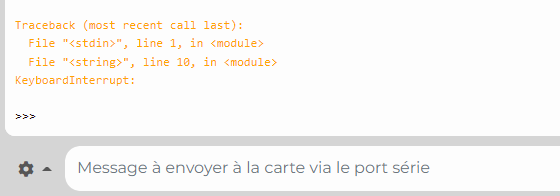
Vous pouvez alors utiliser toutes les fonctions disponibles dans les librairies python de la M5Stack. Par exemple, envoyer à la suite les 3 commandes dans l'entrée "Message à envoyer à la carte via le port série"
Tout fonctionne ? Regardez l'écran de votre carte :)
Si vous souhaitez relancer le programme déjà présent dans la carte, cliquer de nouveau sur le bouton > REPL.
Le chronomètre s'affiche alors de nouveau dans la console.
Vous pouvez alors utiliser toutes les fonctions disponibles dans les librairies python de la M5Stack. Par exemple, envoyer à la suite les 3 commandes dans l'entrée "Message à envoyer à la carte via le port série"
>>> import m5stack
>>> lcd.setCursor(0, 5)
>>> lcd.print("Hello Vittascience ! :)")
Tout fonctionne ? Regardez l'écran de votre carte :)
Si vous souhaitez relancer le programme déjà présent dans la carte, cliquer de nouveau sur le bouton > REPL.
Le chronomètre s'affiche alors de nouveau dans la console.
Sur l'interface Vittascience, la 1ère catégorie "Ecran" permet de piloter l'écran de la M5Stack en ajoutant un titre, du texte, des formes géométriques etc ...
Téléversez le programme suivant:
Si vous souhaitez vérifier le comportement de votre programme, cliquer sur le bouton Play (en haut à droite de l'interface) pour lancer le simulateur.
Tout fonctionne de votre côté ?
N'hésitez pas à nous écrire pour nous faire part de vos remarques ou problèmes que vous pourriez rencontrer.
A vous de jouer ! ;)
Téléversez le programme suivant:
Si vous souhaitez vérifier le comportement de votre programme, cliquer sur le bouton Play (en haut à droite de l'interface) pour lancer le simulateur.
Tout fonctionne de votre côté ?
N'hésitez pas à nous écrire pour nous faire part de vos remarques ou problèmes que vous pourriez rencontrer.
A vous de jouer ! ;)
Nutzungsrecht


Copyright © 2026 Vittascience